voice.ai®

Workflows für Stimmen am Desktop

Einfachere Einrichtung eines Stimmenverzerrers für den PC

Mit einem Stimmenverzerrer für den PC können Sie Sprachaufnahmen für Streams, Videos, Spiele und private Entwürfe verändern. Beginnen Sie mit einer einfachen Aufnahme, wählen Sie den gewünschten Stimmcharakter und prüfen Sie das Ergebnis, bevor Sie es teilen.

Vor dem Teilen prüfen
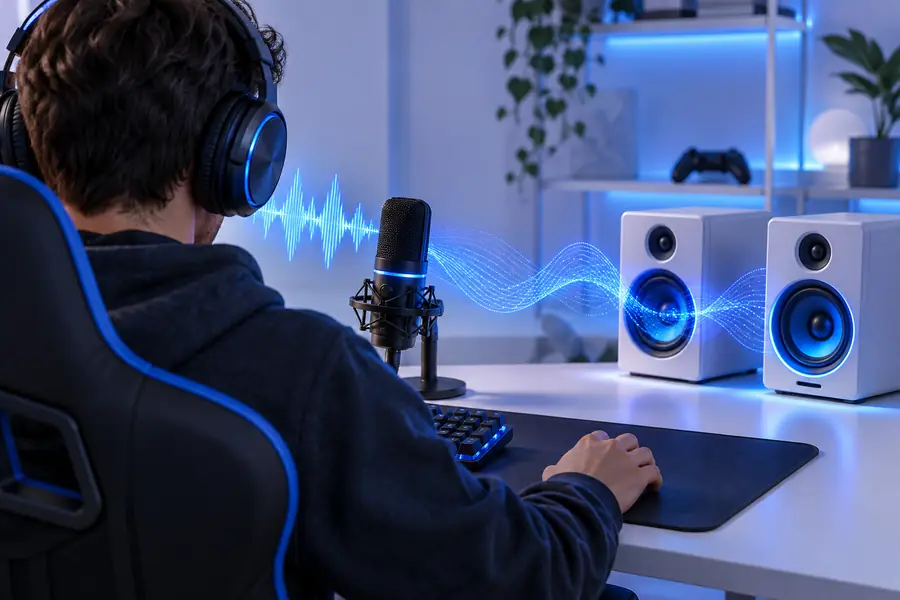
Voice Ai-Arbeitsbereich zum Verändern gesprochener Audiodaten auf einem PC

3 konkrete Workflows

Wählen Sie den Workflow, der zum Ausgangsmaterial und zum Zweck der Stimmenveränderung passt. Ein klar eingegrenztes Ziel erleichtert die Prüfung und reduziert unerwünschte Artefakte.

Streamer

Sie haben einen eigenen Stil für Live-Kommentare, möchten aber für ein Intro, einen Sketch oder ein wiederkehrendes Segment eine unverwechselbare Charakterstimme.

Nehmen Sie einen kurzen Sprechbeitrag auf, passen Sie ihn an den gewünschten Charakter an und vergleichen Sie ihn vor der Veröffentlichung mit Ihrer normalen Sprechweise.

Online-KI-Stimmenverzerrer

Videoproduzenten

Sie benötigen eine einheitliche Stimmgestaltung für einige wenige Sprecherzeilen, ohne den gesamten Schnitt neu aufzubauen.

Arbeiten Sie mit sauberen Clips, lassen Sie den Wortlaut unverändert und ersetzen Sie nur die ausgewählte Sprecheraufnahme, nachdem Sie Timing und Verständlichkeit überprüft haben.

Leitfaden für KI-Stimmenverzerrer

Gaming- und Rollenspiel-Communities

Sie möchten eine wiedererkennbare Persona für eine private Sitzung, einen Charaktertest oder eine eindeutig fiktive Darstellung.

Definieren Sie den Charakter in neutralen Begriffen, testen Sie ein kurzes Beispiel und kennzeichnen Sie das Ergebnis, damit Zuhörer verstehen, dass es sich um eine veränderte Darstellung handelt.

KI-Generator für tiefe Stimmen

Teams für Barrierefreiheit und Demos

Sie testen, wie sich eine gesprochene Nachricht mit einer anderen stimmlichen Darstellung in einem Desktop-Workflow anhört.

Verwenden Sie nicht-sensible Beispielinhalte, vergleichen Sie mehrere Takes auf Verständlichkeit und behalten Sie die Version bei, die am natürlichsten kommuniziert.

Text-zu-Sprache-Tools
Beispielausgabe

Ein nützliches Ergebnis ist nicht einfach nur dramatischer. Es sollte die Wörter bewahren, verständlich bleiben und zum Kontext passen, in dem Zuhörer es hören.

Bereiten Sie eine saubere Quelle vor

Nehmen Sie einen kurzen Clip mit klarer Sprache und wenig Hintergrundgeräuschen auf oder wählen Sie einen solchen Clip aus. Achten Sie darauf, dass er keine privaten Informationen enthält, die Sie nicht verarbeiten lassen möchten.

Beschreiben Sie den gewünschten Charakter

Beschreiben Sie die kreative Ausrichtung mit praktischen Begriffen wie ruhig, hell, zurückhaltend, theatralisch oder energiearm, anstatt eine reale Person zu nennen.

Überprüfen und verfeinern Sie das Ergebnis

Achten Sie vor dem Exportieren oder Teilen auf Aussprache, Timing, unerwünschte Artefakte und darauf, ob die veränderte Stimme noch zur Szene passt.

Hinweise zur Compliance

Ein PC-Workflow entbindet Sie nicht von der Verantwortung für Einwilligung, Offenlegung oder die Rechte am Ausgangsmaterial und an der fertigen Darstellung.

Es sollte keine reale Person imitieren

Verwenden Sie keine veränderte Stimme, um Zuhörer zu täuschen und ihnen den Eindruck zu vermitteln, eine reale Person habe etwas gesagt, das sie nicht gesagt hat.

WorkaroundVerwenden Sie Anweisungen für fiktive Charaktere oder Ihre eigene Stimme und legen Sie offen, dass die Darstellung verändert wurde, wenn der Kontext Menschen verwirren könnte.

Es kann die Rechte für Quell-Audio nicht klären

Ein Voice Changer gibt dir nicht die Erlaubnis, die Aufnahme einer anderen Person, urheberrechtlich geschützte Dialoge oder vertrauliches Material zu verarbeiten.

AlternativeVerwende Aufnahmen, die dir gehören oder für deren Nutzung du eine Erlaubnis hast, und halte private Quelldateien aus Experimenten heraus, für die sie nicht erforderlich sind.

Es behebt möglicherweise keine schlechte Aufnahme

Starke Geräusche, Übersteuerungen, sich überschneidende Sprache oder undeutliche Aussprache können auch nach einer Stimmveränderung auffallen.

AlternativeNimm näher am Mikrofon auf, reduziere Hintergrundgeräusche und verwende kürzere, sauberere Aufnahmen.

Es ersetzt keine abschließende Überprüfung

Ein umgewandelter Clip kann über Kopfhörer akzeptabel klingen, in einem vollständigen Video-, Stream- oder Anrufmix jedoch störend wirken.

AlternativeÜberprüfe das Ergebnis im tatsächlichen Wiedergabekontext und bitte eine mitarbeitende Person, auf verwirrende oder irreführende Abschnitte hinzuweisen.

Überprüfungspunkte

Verwende rund um jede Desktop-Sitzung eine kleine Reihe messbarer Überprüfungspunkte, damit das kreative Ergebnis einheitlich und nicht allein nach dem Neuigkeitswert beurteilt wird.

Klarheit, Timing und Kontext, die vor dem Teilen überprüft werden sollten
3 Prüfungen
Quelle, Richtung, Umwandlung und abschließende Überprüfung in einem wiederholbaren Workflow
4 Schritte
Eine Stimmgestaltung, die der Szene dient, statt von ihr abzulenken
1 Ziel

Mache den nächsten Stimmtest

Bringe eine kurze, geeignete Aufnahme und eine klare kreative Richtung zu Voice Ai mit. Beginne mit einer fiktiven oder selbst erstellten Stimme, überprüfe das Ergebnis sorgfältig und halte die endgültige Verwendung transparent, wenn Zuhörer andernfalls getäuscht werden könnten.

  • Verwende einen gezielten Quellclip
  • Beschreibe die Figur, nicht eine reale Person
  • Vor dem Veröffentlichen prüfen

Häufige Fragen zu Anwendungsszenarien

Diese Antworten behandeln praktische Fragen, die häufig bei der Wahl eines Workflows zum Verändern der Stimme am Computer aufkommen.

Ein Stimmverzerrer für den PC wird häufig verwendet, um gesprochene Audiodaten für Streams, Videos, Spiele, Rollenspiele, Demonstrationen oder private kreative Tests zu verändern. Am sichersten ist eine eindeutig fiktive Darbietung oder eine Aufnahme der eigenen Stimme, die Sie vor dem Teilen prüfen.

Ein auf den PC ausgerichteter Workflow ist für die Nutzung am Computer gedacht, sowohl auf einem Laptop als auch auf einem Desktop-Computer. Ihre tatsächlichen Ergebnisse hängen vom gewählten Weg, dem Browser, der Audioeingabe und der Qualität der Ausgangsaufnahme ab.

Beginnen Sie mit einer kurzen Aufnahme in einer ruhigen Umgebung und sprechen Sie in gleichmäßigem Tempo. Beschreiben Sie die gewünschte Stimme, ohne auf eine reale Person Bezug zu nehmen. Prüfen Sie anschließend Aussprache, Timing, Hintergrundgeräusche und die allgemeine Verständlichkeit.

Das Verändern von Audiodaten gibt Ihnen nicht automatisch die Erlaubnis, die Aufnahme einer anderen Person zu verwenden oder sich als diese Person auszugeben. Verwenden Sie Ausgangsmaterial, das Ihnen gehört oder für dessen Verarbeitung Sie eine Erlaubnis haben, und stellen Sie einen veränderten Clip nicht als authentische Aussage einer realen Person dar.

Ein Hinweis ist wichtig, wenn Zuhörer das Ergebnis vernünftigerweise für die unveränderte Stimme einer realen Person oder für eine authentische Aufnahme halten könnten. Bei fiktiver Unterhaltung macht die Kennzeichnung als veränderte Darbietung den Kontext deutlich und hilft, Täuschungen zu vermeiden.

Sprachtools ausprobieren