配信者
普段のライブ解説スタイルはそのままに、イントロ、寸劇、定番コーナーでは個性的なキャラクターの声を使いたい場合。
短い音声を録音して目指すキャラクターに近づけ、公開前に普段の話し方と聞き比べましょう。
オンラインAIボイスチェンジャーデスクトップでの音声ワークフロー
PC向けボイスチェンジャーを使えば、配信、動画、ゲーム、非公開の下書き用に話し声を変えられます。まずはシンプルな録音を用意し、目指すキャラクターを決め、共有する前に仕上がりを確認しましょう。
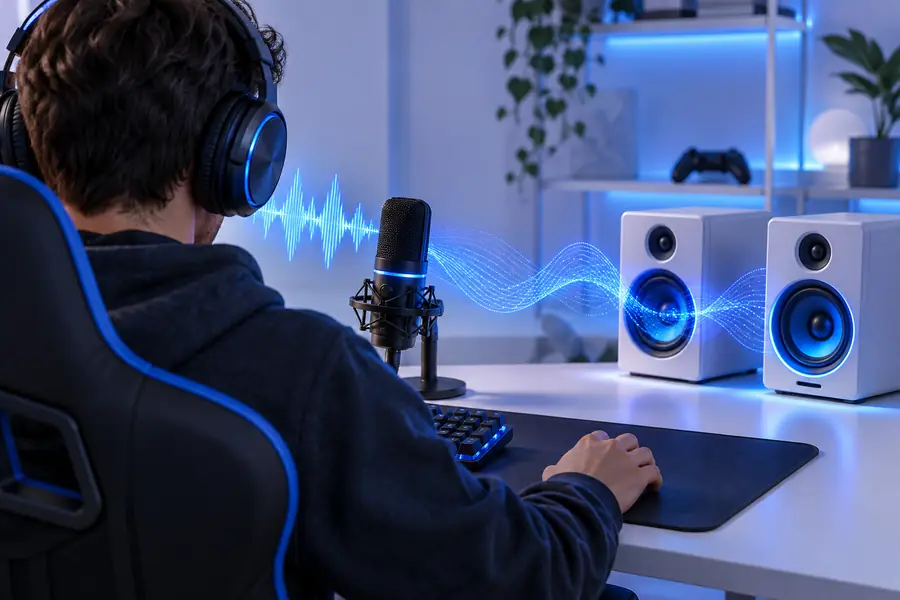
PCユーザーが必要としているのは、複雑な音声制作作業ではなく、特定の場面に合った声であることが少なくありません。以下の関連ガイドでは、同じワークフローを前提とせず、周辺の選択肢を解説します。
元の素材と、声を変える目的に合ったワークフローを選びましょう。目的を絞ると確認がしやすくなり、意図しないノイズも減らせます。
普段のライブ解説スタイルはそのままに、イントロ、寸劇、定番コーナーでは個性的なキャラクターの声を使いたい場合。
短い音声を録音して目指すキャラクターに近づけ、公開前に普段の話し方と聞き比べましょう。
オンラインAIボイスチェンジャーナレーションの数行全体で一貫した音声処理を行いたいが、編集全体を作り直す必要はありません。
クリーンなクリップを使い、文言は変更せず、タイミングと聞き取りやすさを確認してから、選択したナレーション部分だけを置き換えます。
音声AIボイスチェンジャーガイドプライベートセッション、キャラクターテスト、または明確にフィクションとして演じる場面で、認識しやすいペルソナを作りたい場合に適しています。
キャラクターを中立的な言葉で定義し、短いサンプルを試して、聞き手が加工された演技だと理解できるよう結果にラベルを付けます。
音声AIディープボイスジェネレーターデスクトップ環境で、異なる声の表現にすると音声メッセージがどのように聞こえるかをテストしています。
機密性のないサンプルコンテンツを使い、明瞭さを比較するために複数のテイクを試し、最も自然に伝わるバージョンを残します。
テキスト読み上げツール有用な結果とは、単によりドラマチックなものではありません。言葉を保ち、理解しやすく、聞き手が耳にする状況に適している必要があります。
明瞭な発話で、背景ノイズが少なく、処理されたくない個人情報を含まない短いクリップを録音または選択します。
実在の人物の名前を挙げるのではなく、落ち着いた、明るい、控えめな、演劇的な、低エネルギーといった実用的な言葉でクリエイティブな方向性を示します。
書き出しまたは共有する前に、発音、タイミング、不要なアーティファクト、変更後の声がシーンに合っているかを確認します。
PCでの作業であっても、同意、開示、ソース録音および最終的な演技に付随する権利に関する責任がなくなるわけではありません。
実在する個人が言っていないことを言ったと聞き手に誤認させるために、変更した声を使用しないでください。
回避策架空のキャラクターの方向性や自分の声を使い、状況によって人々が混同する可能性がある場合は、その演技が加工されていることを開示してください。
ボイスチェンジャーを使っても、他人の録音、著作権で保護された台詞、または機密資料を処理する許可が得られるわけではありません。
回避策自分が所有している録音、または使用許可を得ている録音を使い、必要のない実験に非公開のソースファイルを使用しないでください。
大きなノイズ、音割れ、音声の重なり、不明瞭な発音は、ボイスチェンジ後も目立つことがあります。
回避策マイクに近づいて録音し、周囲のノイズを減らし、より短く明瞭なテイクを使用してください。
変換したクリップはヘッドホンでは問題なく聞こえても、動画、配信、通話のミックス全体では気が散ることがあります。
回避策実際に再生する環境で結果を確認し、共同作業者にわかりにくい箇所や誤解を招く箇所を指摘してもらいましょう。
各デスクトップセッションの前後に、測定可能な確認ポイントをいくつか設け、目新しさだけでなく、創作の成果を一貫した基準で評価できるようにしましょう。
短く適切な録音と明確なクリエイティブの方向性をVoice Aiに用意しましょう。まずは架空の声、または自分が所有する声から始め、出力を慎重に確認し、聞き手が誤解する可能性がある場合は最終的な使用について透明性を保ってください。
これらの回答では、デスクトップでの音声変換ワークフローを選ぶ際に、多くの人がよく尋ねる実用的な疑問を取り上げています。
PC用ボイスチェンジャーは、配信、動画、ゲーム、ロールプレイ、デモンストレーション、または個人的なクリエイティブテストのために、話し声の音声を変える目的で一般的に使用されます。最も安全な使い方は、明らかに架空の演技、または自分が所有する素材を使ったパフォーマンスで、共有する前に内容を確認することです。
PC向けのワークフローは、ノートパソコンやデスクトップ環境を含むコンピューターからの使用を想定しています。実際の体験は、使用する方法、ブラウザ、音声入力、元の録音の品質によって異なります。
まずは静かな場所で短い録音を行い、一定のペースで話してください。実在の人物に言及せずに希望するキャラクターを説明し、その後、発音、タイミング、背景ノイズ、全体的な聞き取りやすさを確認します。
音声を変えることによって、他人の録音を使用したり、その人になりすましたりする許可が自動的に得られるわけではありません。自分が所有している、または処理する許可を得ている素材を使用し、加工した音声を実在の人物による本物の発言として提示することは避けてください。
聞き手がその結果を、実在の人物の加工されていない話し声や本物の録音だと合理的に誤解する可能性がある場合は、開示が重要です。架空のエンターテインメントでは、そのパフォーマンスが加工されたものであると表示することで、文脈が明確になり、誤解を避けるのに役立ちます。